はじめに — テレビとつなぐ
- iPhone とテレビを同じ Wi-Fi につなぎます。
テレビ側で「IP コントロール」「ネットワーク経由の電源オン(リモート起動)」が有効になっている必要があります。詳しくは詳細マニュアルへ。 - アプリを起動すると、同じネットワーク上の BRAVIA が自動で見つかります。
見つかったテレビをタップ。表示されない場合は「テレビを手動で追加」から IP アドレスを入力できます。 - テレビ画面に 4 桁の PIN コードが表示されます。
それを iPhone に入力して ペアリング をタップ。これで設定完了です。次回からは自動でつながります。
※ 初回はテレビの電源を入れた状態で接続してください(画面オフだと PIN が出ません)。
リモコン画面 — ふだんの操作はここ
テレビの日常操作をまとめた画面です。上から順に:
- 画面の最上部(共通ヘッダー) — 右上の ⏻ 電源ボタン でオン/スタンバイを切り替え。中央にテレビ名と状態(オン / スタンバイ)が表示されます。
- 放送切替・ナビ — テレビ 地デジ BS/CS 4K と、ホーム メニュー 入力。
- ストリーミングボタン — YouTube や Netflix などをワンタップで起動。表示するアプリ(最大 3 つ)は設定画面で選べます。
- 十字キーと OK — 中央の光る OK で決定。右どなりの縦ホイールを上下になぞると、リストをカチカチと素早くスクロールできます。
- 音量・チャンネル — +/-の縦ボタン。音量の真ん中は消音、ch の真ん中は画面表示。
- 番組表・録画・戻る — 右下にまとまっています。
画面を左右にスワイプするか、下のタブバーをタップすると他の画面(メディア・数字・アプリ・設定)に切り替わります。
メディア画面 — 再生コントロールとジョグダイヤル
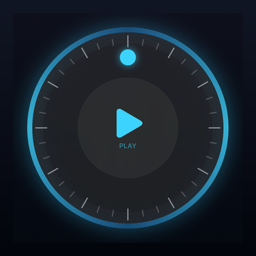
録画番組や動画の再生操作に特化した画面です。主役は中央のジョグダイヤル。
- ダイヤルの縁をなぞって回す — 動画を少しずつ送ったり戻したりできます(ジョグモード)。
- モード切替(上のスイッチ) — ジョグ(コマ送り):回した分だけ少しずつ送る/戻す。 シャトル(可変速):回す角度で早送り・巻き戻しの速度が変わり、指を離すと再生に戻ります。
- ダイヤル中央の丸ボタン — テレビの「決定(OK)」ボタンです。選んだ動画の再生開始などに使います。押すとカチッと沈みます。
- 縦・横ホイール — ダイヤルの右と下にあり、なぞると上下左右のカーソル移動。サムネイル選びに便利です。
- 下段の再生ボタン列 — ⏮ 前へ ⏪ 巻戻 ▶ 再生 ⏸ 一時停止 ⏩ 早送 ⏭ 次へ。
ジョグ/シャトルは実験的な機能です。動きの細かさはテレビの機種や再生中のアプリ・コンテンツによって変わります。
使い方の例 — YouTube を見る
- リモコン画面で YouTube ボタンをタップ。
テレビがスタンバイ中でも自動で電源が入り、YouTube が起動します。設定していれば音量も自動でプリセット値になります。 - 下の メディア タブに切り替え、縦・横ダイヤル(ホイール)で見たい動画を選ぶ。
ジョグダイヤルの右にある縦ダイヤルを上下に、下にある横ダイヤルを左右になぞると、サムネイルの上をカーソルが移動します。なぞるたびにカチカチと送れるので、たくさん並んだ動画から素早く選べます。 - ジョグダイヤル中央の丸ボタンを押して再生開始。
選んだ動画の上で中央ボタンを押すと「決定(OK)」が送られ、再生が始まります。押すとカチッと沈むので操作した手応えがあります。 - ジョグダイヤルを回して、見たい位置まで動画を送る・戻す。
ダイヤルの縁を時計回りになぞると先へ、反時計回りで戻ります。見たいシーンまで送ったり、見逃したところへ少し戻したり。一時停止は下段の ⏸ 一時停止、または中央ボタンでも操作できます。 - 見終わったら 戻る で一覧へ。
再生中は 1 回目の「戻る」で操作画面が消えるだけのことがあります。その場合はもう 1 回押してください(YouTube 側の仕様です)。
もっと詳しく
全画面の説明、音量プリセットやジョグ感度などの設定方法、うまくつながらないときの対処は 詳細マニュアル をご覧ください。